windows server 2022 DC 开启hyper-v后用DDA来直通网卡的步骤
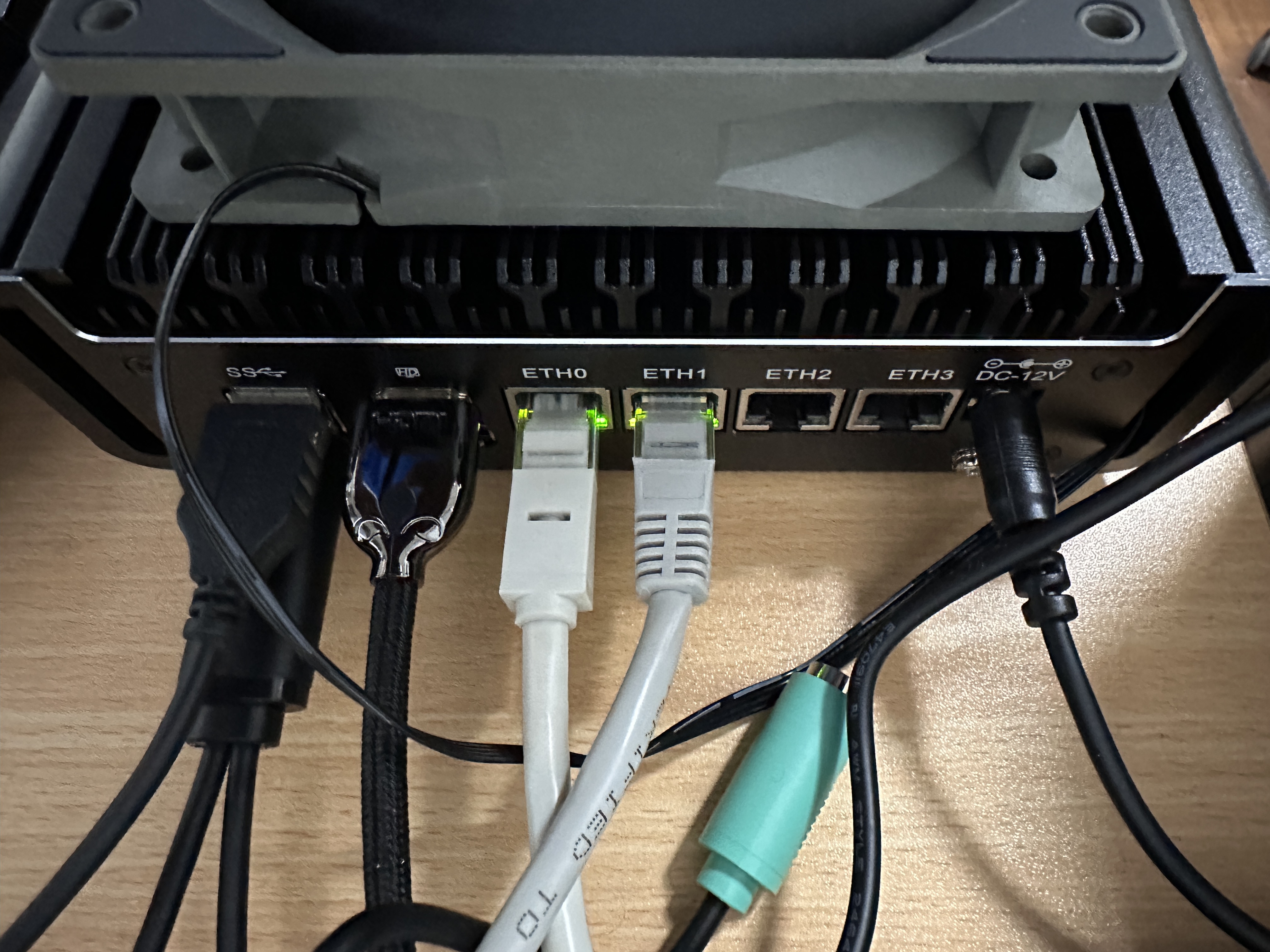
因为小主机是4网口的n200,想着一个口给操作系统用,平时可以作为一台htpc使用,又想着虚拟一台旁路由出来,平时用来做跳板。
各种在windows平台上的虚拟机软件(如virtualbox vmwarepro hyper-v等),一般都会配置“虚拟交换机”来给虚拟操作系统使用。如果是流量特别巨大的,可能虚拟交换机就会有问题。所以想着这么多网卡,能硬件直通给某一个虚拟机那就完美了。
开干:
1、安装完server2022,激活一下,kms即可:
slmgr /upk
slmgr /ipk WX4NM-KYWYW-QJJR4-XV3QB-6VM33
slmgr /skms kms.03k.org (也可以用自建的kms服务器)
slmgr /ato
2、安装所需驱动,server版的需要手动安装226网卡驱动,这个特别注意。
3、开启hyper-v
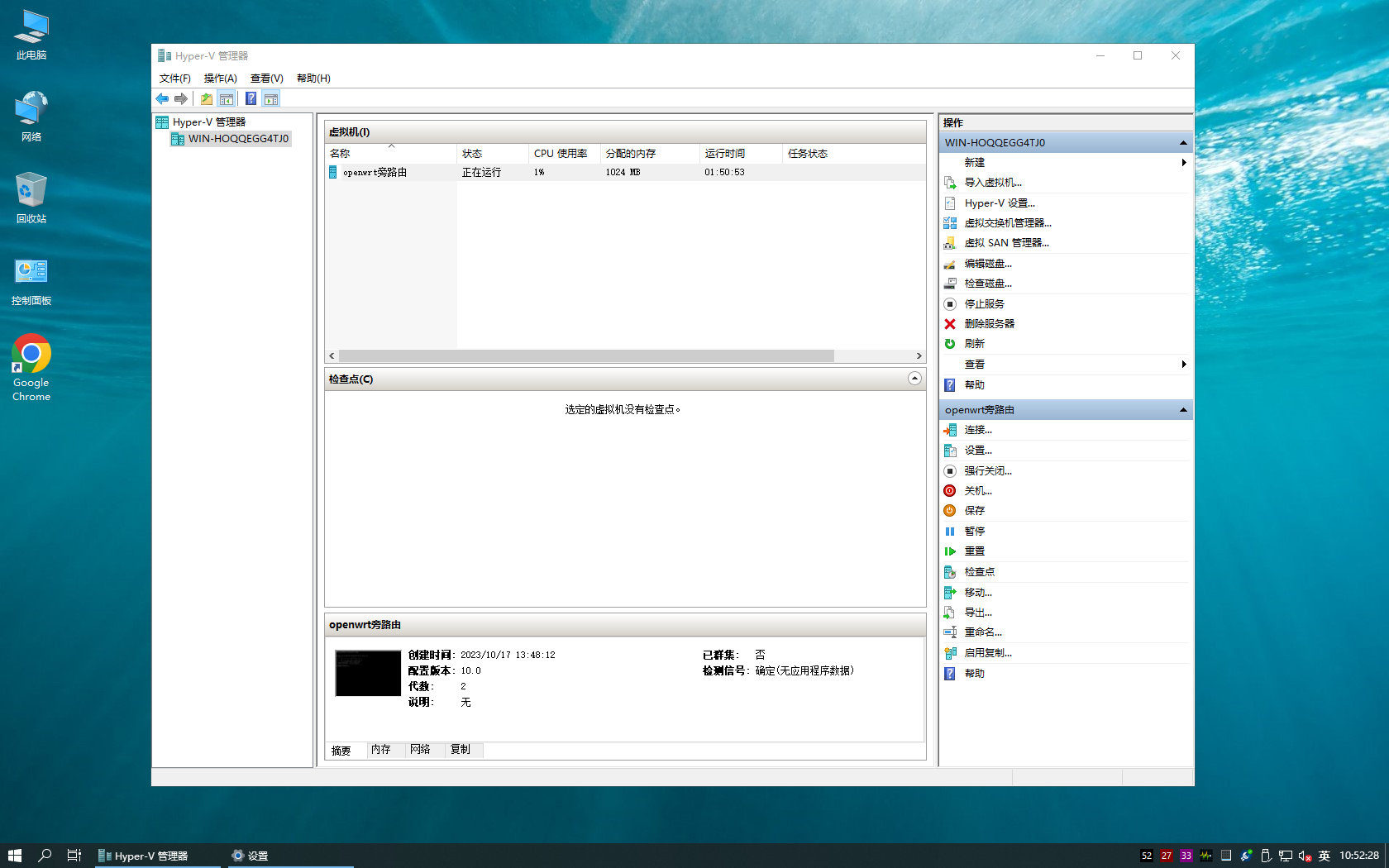
4、新建虚拟机,在虚拟机中可不配置网卡。还有如安全启动、自动开机等自行配置。
5、不要启动虚拟机 不要启动虚拟机 不要启动虚拟机
6、下载打开dda软件(https://github.com/chanket/DDA),右键添加设备,查找网卡,然后点“如此甚好”即可直通给虚拟机。
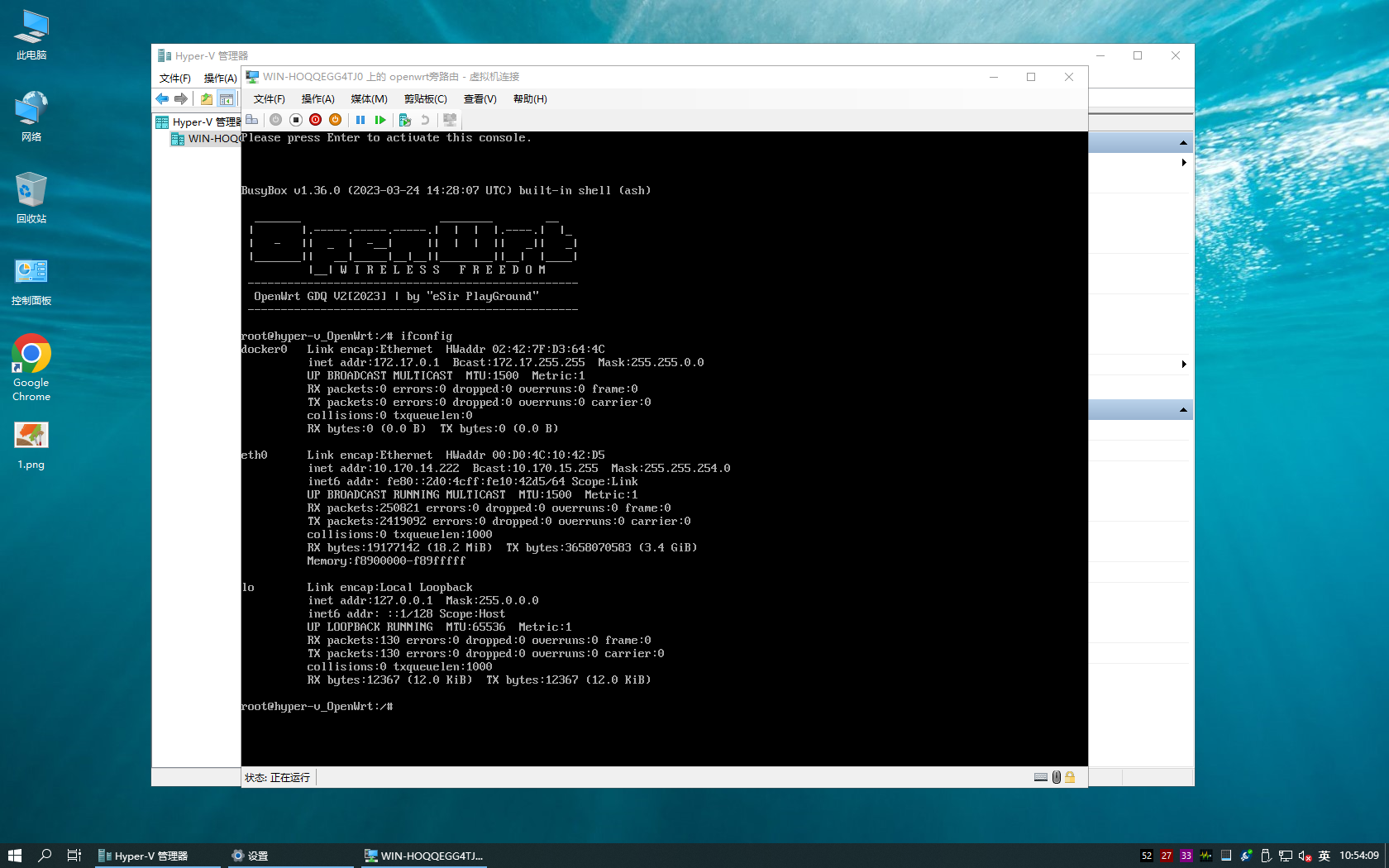
7、给虚拟机开机,然后就是熟练的配置网络环节了。(nano /etc/config/network)
说明,旁路由只占一个网卡,还可以装一个ikuai啥的,作为主路由,反正可玩性很高。
有别于直接在电脑上安装esxi或者pve的这种操作,对于小白更容易上手,更能简单享受到快乐。n5105好像显卡能直通的,所以玩的人挺多的,但是n100系列的cpu看着好像搞不定,所以目前这个方法对于需要windows的人来说是个好事情。